Итак, в этом уроке фотографии перейдем к функции, которая позволяет работать нам с частью изображения.

Например- обесцвечивание области изображения.
палитра инструментов, с которой мы сегодня научимся работать(перечитывать урок нужно до полного освоения материала:)
представлена внизу
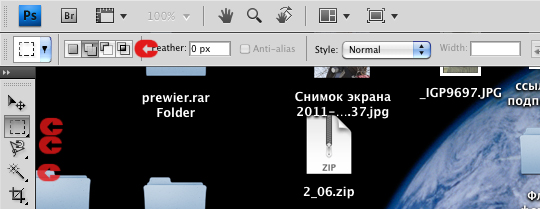
смотрим стрелочки
Нижние стрелочки указывают на 3 типа выделения(сверху вниз):
1.С помощью простых геометрических фигур
2.С помощью лассо
3.С помощью инструмента “Волшебная палочка”- не путать с Гарри Поттером:)
Верхняя стрелочка указывает на функции, доступные для каждого типа выделения (слева направо):
-простое выделение;
-сложение;
-вычитание;
-пересечение.
1.Photoshop. Выделение геометрическими фигурами.
Зажимаем левую кнопку мыши и тянем
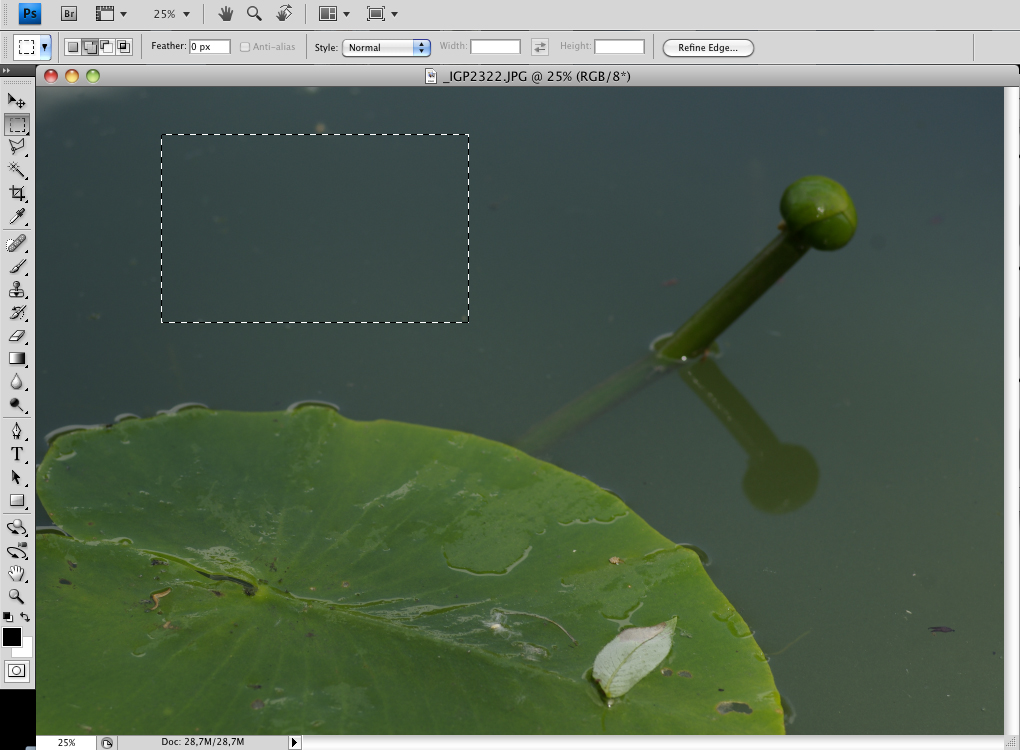
выделение прямоугольником- простейший пример

Выделение овалом- чуть сложнее
2.С помощью магнитного лассо.
Применяем, если нужно выделить по контуру.
Выбираем данный инструмент (выглядит как треугольничек с магнитиком). Выделение будет охватывать похожие обасти и контуры изображения- чтобы увидеть, лучше попробовать.
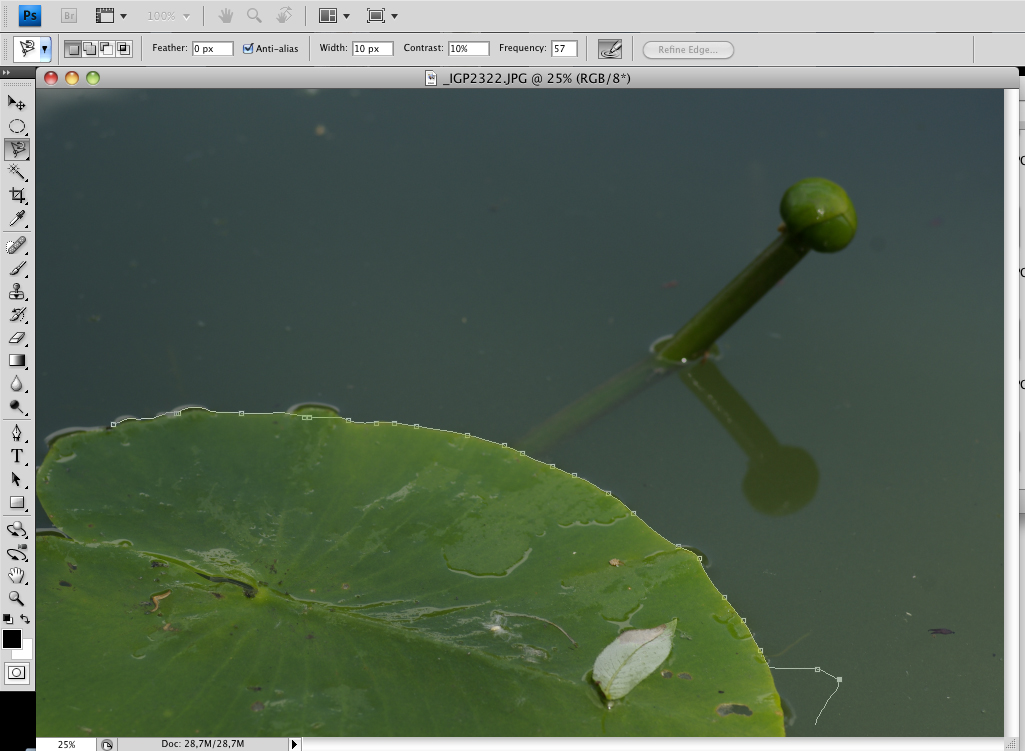
Когда выделение завершено щелкаем левой кнопкой мыши 2 раза. Получаем замкнутый контур.
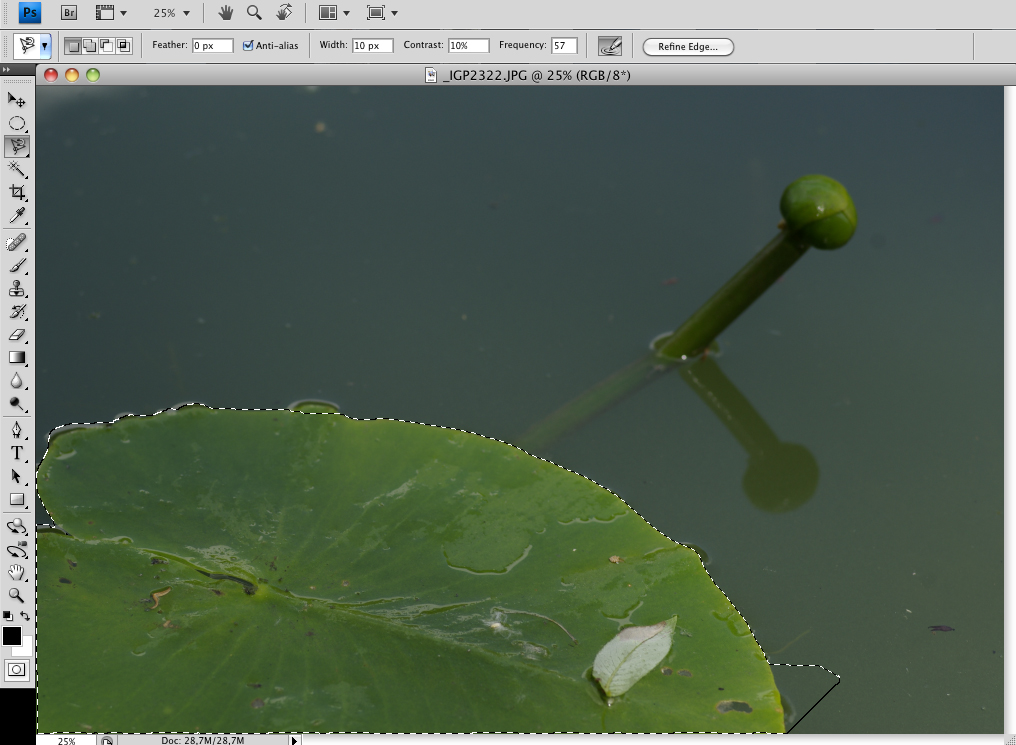
Замкнутый контур из "бегущих муравьев"
3. С помощью “Волшебной палочки”
Если нужно выделить схожие по цвету и тону области пространства, то это- то , что Вам нужно.
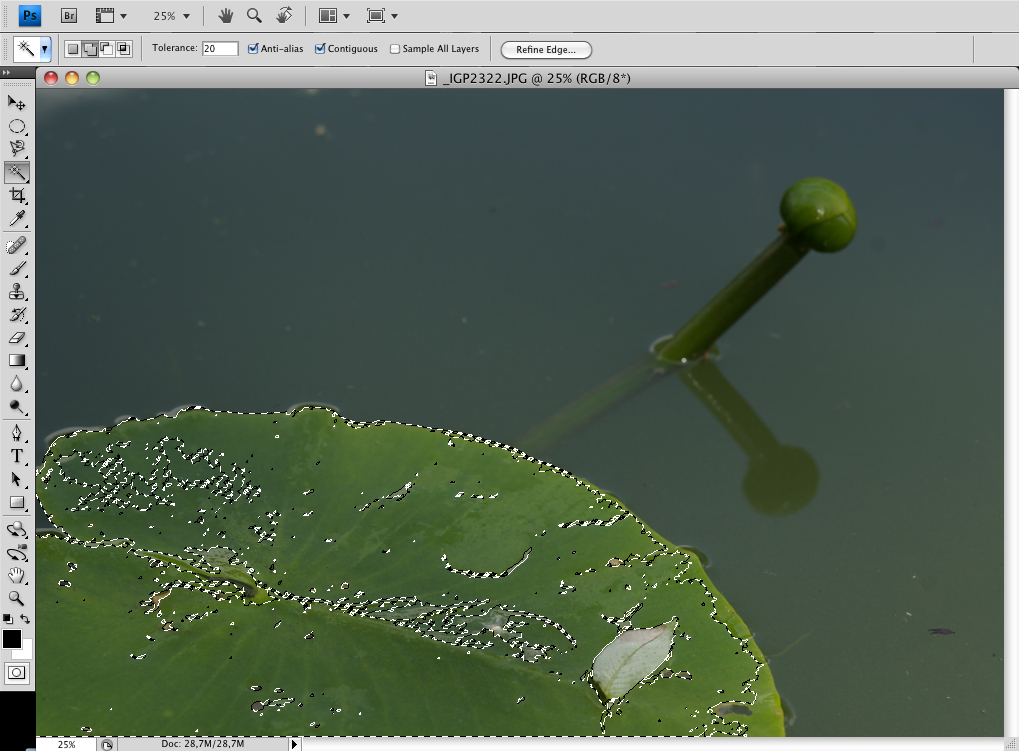
Как видно, наиболее удобны при обработке фотографии последние 2 инструмента- Лассо и Палочка
Теперь про функции для выделения
Простое выделение делается элементарно, поэтому начнем со
-сложения
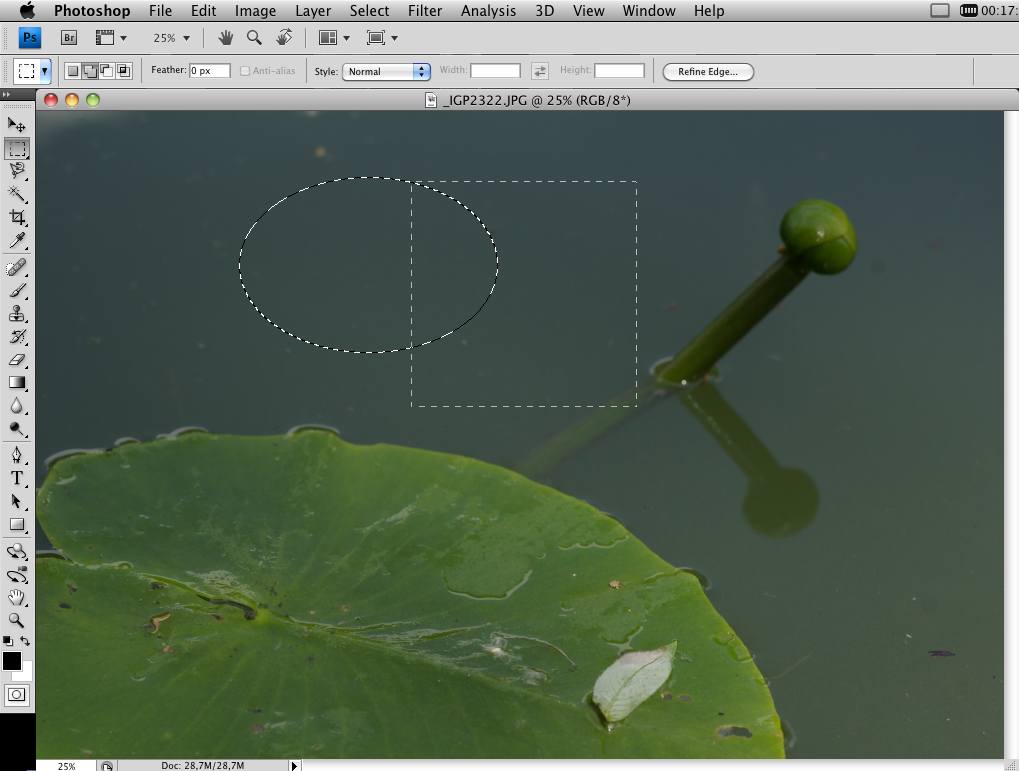
При сложении две данные выделенные области пространства будут объединены
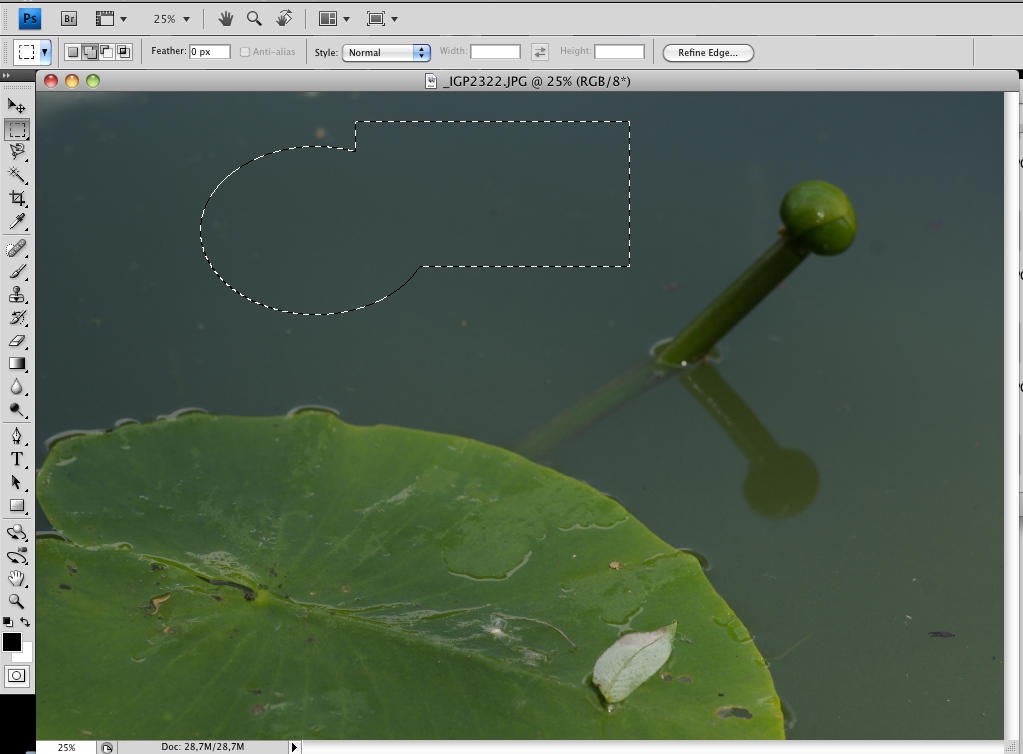
Результат
-Вычитание- делается аналогично, только из первой выделенной области будет удалена вторая
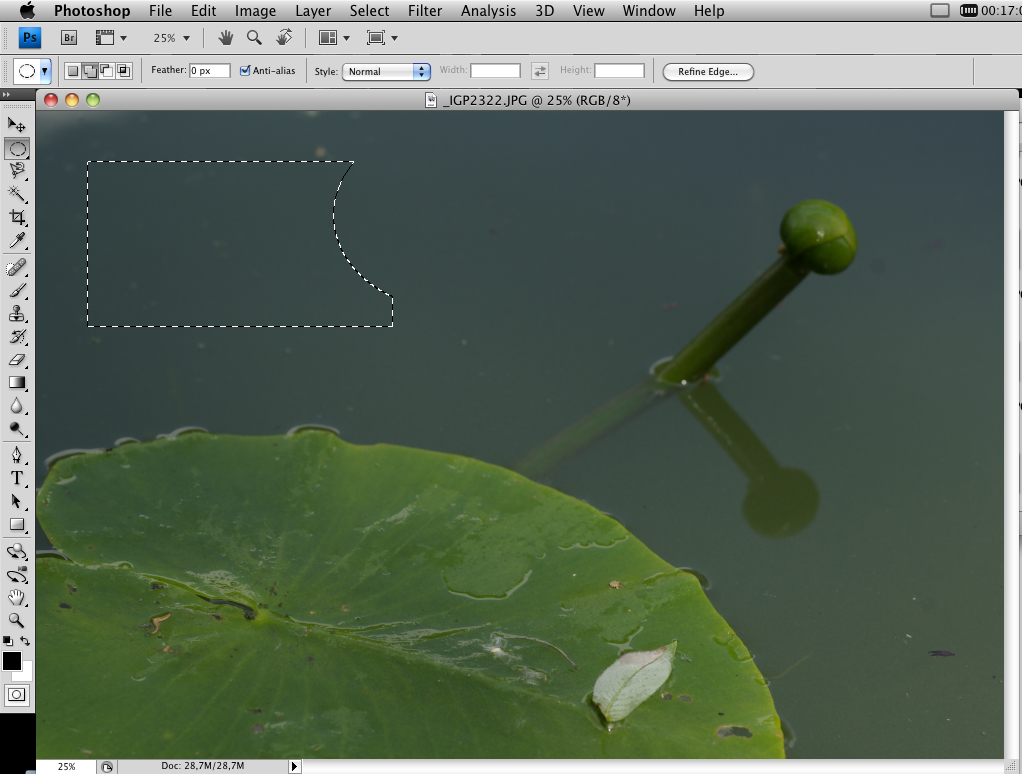
- Пересечение
При использовании данного типа выделения будет оставлена область, находящаяся на пересечении двух выделений.
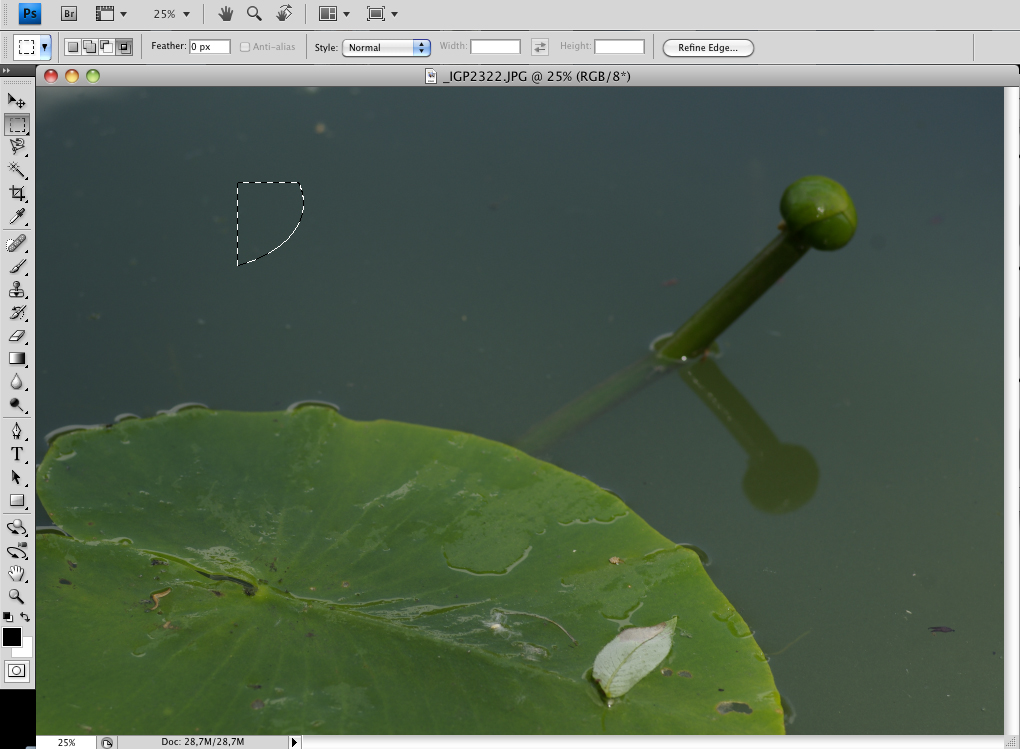
оставлено пересечение прямоугольника и круга
Ну вот для начала и все.
PS Чтобы отменить выделение используйте сочетание клавиш Ctrl+ D
Здесь можно оставить свои комментарии. Выпуск подготовленплагином wordpress для subscribe.ru
